วิธีติดตั้ง MT4 / MT5 และตั้ง EA ให้รัน 24 ชม. บน VPS
ถ้าคุณใช้ EA (Expert Advisor) เทรด Forex อัตโนมัติ สิ่งแรกที่ต้องมีคือเครื่องที่เปิดได้ตลอด 24 ชั่วโมงโดยไม่ดับ ไม่หลุด — และนั่นคือหน้าที่ของ VPS บทความนี้จะพาไปทีละขั้น ตั้งแต่เข้าเครื่อง VPS ลงโปรแกรม MetaTrader ใส่ไฟล์ EA เปิด AutoTrading ไปจนถึงการตั้งค่าที่มือใหม่ลืมบ่อยจนทำให้ EA หยุดกลางทาง — อ่านจบแล้วตั้งเองได้เลย ไม่ต้องรอซัพพอร์ต
ทำไมต้องรัน EA บน VPS ไม่ใช่คอมที่บ้าน
EA จะทำงานได้ก็ต่อเมื่อ MetaTrader เปิดค้างและต่อเน็ตอยู่ตลอดเวลา ถ้ารันบนคอมที่บ้าน คุณจะเจอปัญหาซ้ำ ๆ คือ ไฟดับ เน็ตตก Windows Update รีสตาร์ตเครื่องเอง หรือเผลอปิดคอม — ทุกครั้งที่เครื่องดับ EA ก็หยุด ออเดอร์ที่เปิดค้างไว้อาจไม่ถูกปิดตามแผน ซึ่งเป็นสาเหตุที่ทำพอร์ตพังบ่อยกว่าเรื่อง Ping เสียอีก
VPS แก้ปัญหานี้ตรงจุด เพราะมันคือเครื่องเซิร์ฟเวอร์ที่วางอยู่ใน Data Center เปิดตลอด 24 ชั่วโมง มีไฟสำรองและเน็ตสำรอง คุณแค่รีโมตเข้าไปเปิด MetaTrader ทิ้งไว้ครั้งเดียว จากนั้นจะปิดคอมที่บ้าน ปิดมือถือ หรือออกไปข้างนอก EA ก็ยังรันต่อบน VPS ตามปกติ (อ่านเพิ่มว่า VPS Forex คืออะไร และ VPS ไทยรัน EA เพียงพอไหม)
เตรียมก่อนเริ่ม: เช่า VPS Windows แล้วเข้าเครื่อง
MetaTrader 4/5 เป็นโปรแกรม Windows ดังนั้นคุณต้องใช้ VPS ที่เป็นระบบปฏิบัติการ Windows (ไม่ใช่ Linux) สเปกเริ่มต้นสำหรับรัน 1–2 พอร์ตก็เพียงพอ — โดยทั่วไปแนะนำ RAM อย่างน้อย 2 GB ขึ้นไป และพื้นที่ดิสก์แบบ NVMe เพื่อให้ MetaTrader เปิดกราฟลื่น เมื่อสั่งซื้อและได้เครื่องแล้ว คุณจะได้ข้อมูล 3 อย่างจากผู้ให้บริการ คือ IP Address, ชื่อผู้ใช้ (Administrator) และรหัสผ่าน
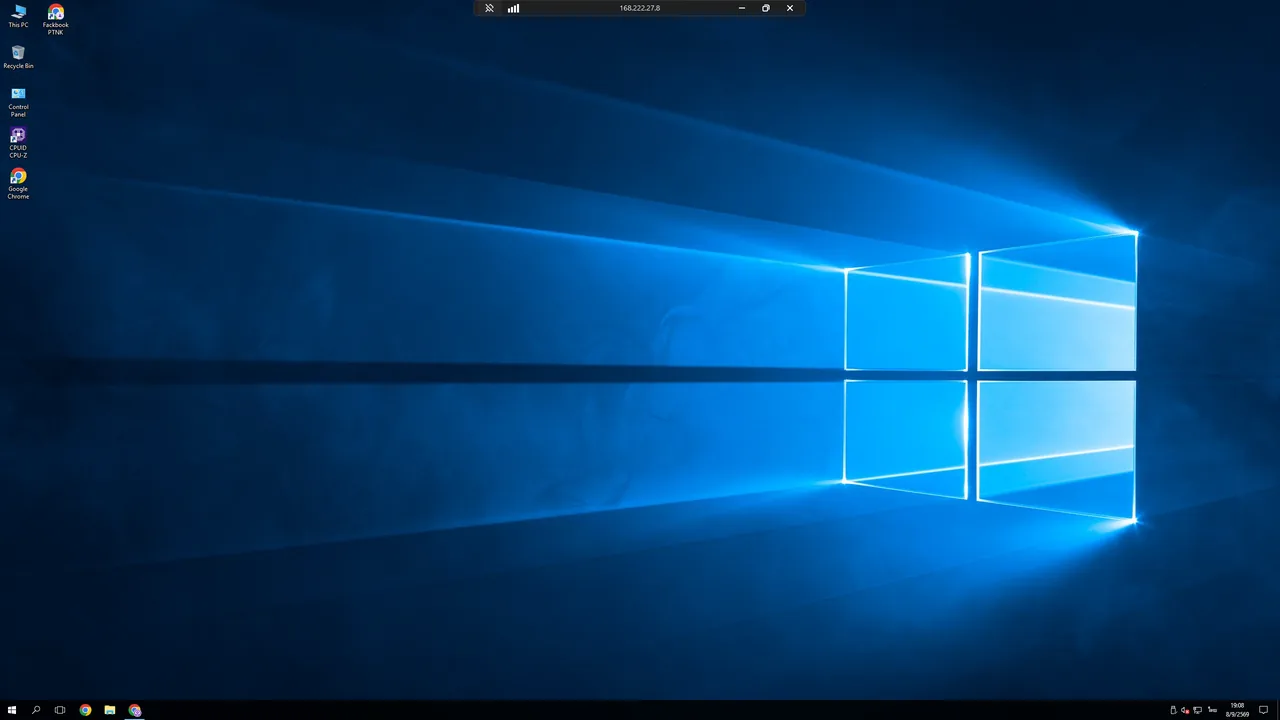
เข้าเครื่อง VPS ด้วยโปรแกรม Remote Desktop Connection ที่มีมากับ Windows อยู่แล้ว (ถ้าเป็นครั้งแรก ดูขั้นตอนละเอียดที่ วิธีเข้าใช้งาน VPS ผ่าน Remote Desktop) เมื่อเข้ามาแล้วคุณจะเห็นหน้า Desktop ของ Windows Server เหมือนใช้คอมอีกเครื่องหนึ่ง — ขั้นตอนต่อจากนี้ทั้งหมด ทำ "บนหน้าจอ VPS" ไม่ใช่บนคอมที่บ้าน
เคล็ดลับ: ควรเปลี่ยนรหัสผ่าน Administrator ให้แข็งแรงตั้งแต่เข้าครั้งแรก เพื่อกันเครื่องโดนสแกนสุ่มรหัส (ดู วิธีเปลี่ยนรหัสผ่าน Windows Server)
ติดตั้ง MT4 / MT5 บน VPS ทีละขั้น
ดาวน์โหลดตัวติดตั้ง MetaTrader จากเว็บของโบรกเกอร์ที่คุณเปิดบัญชีไว้โดยตรง ไม่ใช่จากเว็บอื่น เพราะไฟล์ของโบรกจะตั้งค่าเซิร์ฟเวอร์เทรดให้อัตโนมัติและปลอดภัยกว่า ทำตามนี้บนหน้าจอ VPS
1. เปิดเบราว์เซอร์บน VPS แล้วเข้าเว็บโบรกเกอร์ของคุณ ไปที่หน้าดาวน์โหลด MetaTrader 4 หรือ MetaTrader 5 (เลือกให้ตรงกับบัญชีที่เปิด — ถ้าไม่แน่ใจว่าบัญชีเป็น MT4 หรือ MT5 เช็กได้ในอีเมลยืนยันบัญชีจากโบรก)
2. รันไฟล์ที่ดาวน์โหลด กด Next / ยอมรับเงื่อนไข แล้วรอจนติดตั้งเสร็จ โปรแกรมจะเปิดขึ้นมาเองพร้อมไอคอนบน Desktop
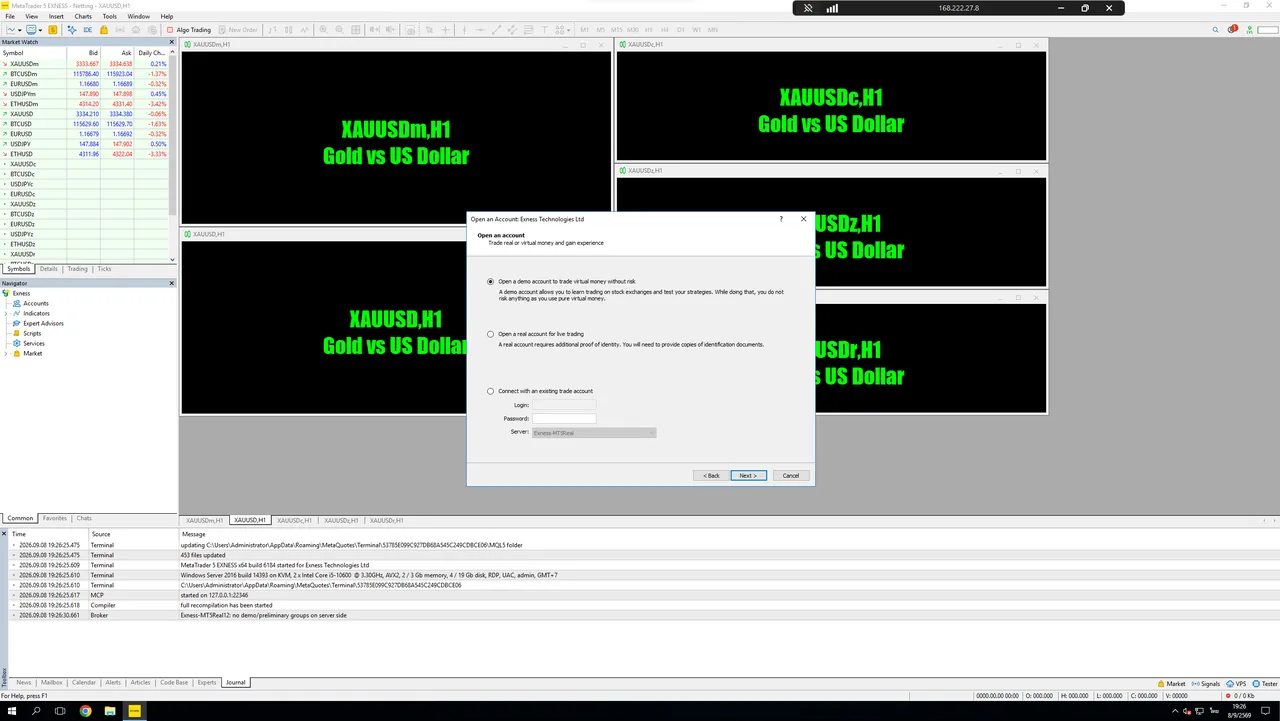
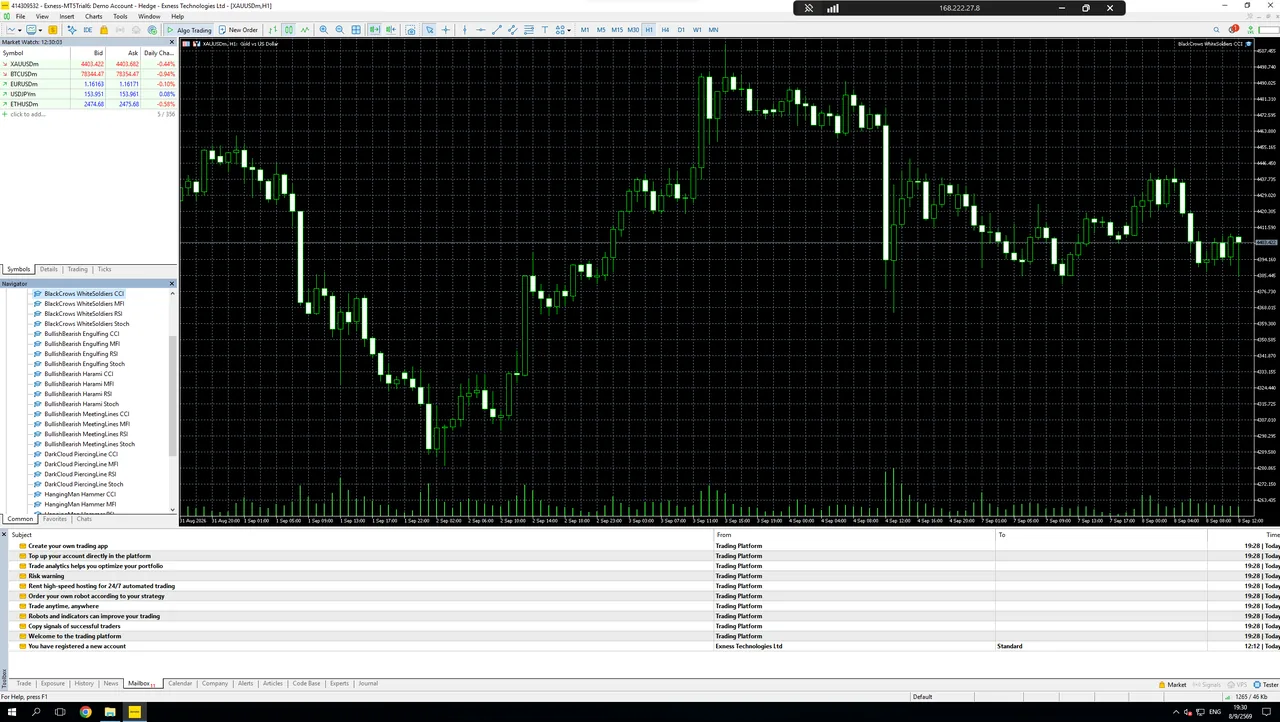
3. ล็อกอินเข้าบัญชีเทรด ใส่ เลขบัญชี (Login), รหัสผ่าน และเลือก Server ของโบรก ให้ตรงกับที่ได้รับตอนเปิดบัญชี ถ้าล็อกอินสำเร็จ มุมขวาล่างของโปรแกรมจะแสดงตัวเลขความเร็วการเชื่อมต่อ (เช่น 30/40 kb/s) แปลว่าเชื่อมต่อเซิร์ฟเวอร์เทรดได้แล้ว
ถ้าขึ้น "Invalid account" หรือ "No connection": ตรวจว่าเลือก Server ถูกตัว (โบรกหนึ่งเจ้ามักมีหลายเซิร์ฟเวอร์ เช่น -Demo, -Live, -Real) และพิมพ์รหัสผ่านไม่ผิด — ปัญหานี้เกือบทั้งหมดมาจากเลือก Server ผิด ไม่ใช่ VPS
ใส่ไฟล์ EA เข้า MetaTrader + เปิด AutoTrading
ไฟล์ EA จะเป็นนามสกุล .ex4 (สำหรับ MT4) หรือ .ex5 (สำหรับ MT5) — บางเจ้าให้มาเป็น .mq4/.mq5 ซึ่งเป็นซอร์สโค้ดที่ต้องคอมไพล์ก่อน แต่ส่วนใหญ่ที่ซื้อ/ได้รับมาจะเป็นไฟล์ .ex4/.ex5 พร้อมใช้ นำไฟล์ EA ขึ้นมาไว้บน VPS ก่อน (ก็อปวางผ่าน Remote Desktop ได้เลย หรือถ้าไฟล์ใหญ่/หลายไฟล์ใช้ FTP ด้วย FileZilla จะสะดวกกว่า) แล้วทำตามนี้
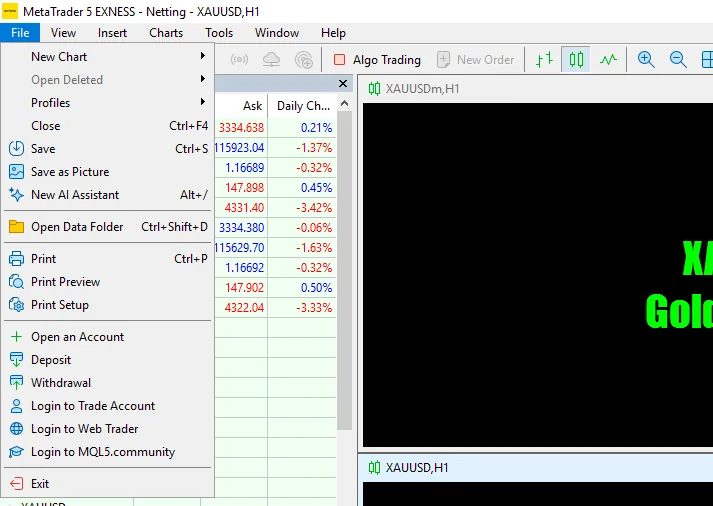
1. เปิดโฟลเดอร์ Data ของ MetaTrader ในโปรแกรม MetaTrader ไปที่เมนู File → Open Data Folder จะมีหน้าต่างโฟลเดอร์เด้งขึ้นมา
2. วางไฟล์ EA ในโฟลเดอร์ที่ถูกต้อง เข้าไปที่ MQL4 → Experts (สำหรับ MT4) หรือ MQL5 → Experts (สำหรับ MT5) แล้วนำไฟล์ EA มาวางในโฟลเดอร์นี้ ถ้า EA มีไฟล์ Indicator แถมมาด้วย ให้วางไฟล์ Indicator ไว้ในโฟลเดอร์ Indicators ที่อยู่ข้าง ๆ กัน
3. รีสตาร์ตหรือรีเฟรชรายการ EA กลับมาที่โปรแกรม คลิกขวาที่หัวข้อ Expert Advisors ในหน้าต่าง Navigator ทางซ้าย แล้วเลือก Refresh (หรือปิด-เปิดโปรแกรมใหม่) ชื่อ EA ของคุณจะโผล่ขึ้นมาในรายการ
4. ลาก EA ลงบนกราฟ เปิดกราฟคู่เงินที่ต้องการเทรด แล้วดับเบิลคลิก (หรือลาก) ชื่อ EA ลงบนกราฟนั้น จะมีหน้าต่างตั้งค่าเด้งขึ้นมา ในแท็บ Common ให้ติ๊ก Allow Algo Trading ส่วนแท็บ Inputs คือค่าพารามิเตอร์ของ EA (Lot, Risk ฯลฯ) ตั้งตามคู่มือของ EA ที่คุณใช้ แล้วกด OK
5. เปิดปุ่ม AutoTrading กดปุ่ม AutoTrading (หรือ Algo Trading) ที่แถบเครื่องมือด้านบนให้เป็นสีเขียว เมื่อสำเร็จ มุมขวาบนของกราฟจะมีหน้ายิ้ม 🙂 และชื่อ EA แปลว่า EA เริ่มทำงานแล้ว — ถ้าเห็นหน้าเศร้าหรือกากบาท ให้เช็กว่ากดปุ่ม AutoTrading เป็นสีเขียวแล้วหรือยัง และติ๊ก Allow Algo Trading ในตอนตั้งค่าครบไหม
ตั้งค่าหลังติดตั้งที่คนลืมบ่อย (สำคัญมาก)
ติดตั้ง EA เสร็จแล้วยังไม่จบ — จุดที่ทำให้ EA "หยุดกลางทาง" ทั้งที่ VPS ยังเปิดอยู่ มักมาจากการตั้งค่าเล็ก ๆ ที่มองข้าม เช็ก 3 ข้อนี้ให้ครบ
1. ตั้งให้ MetaTrader เปิดเองเมื่อ VPS รีสตาร์ต
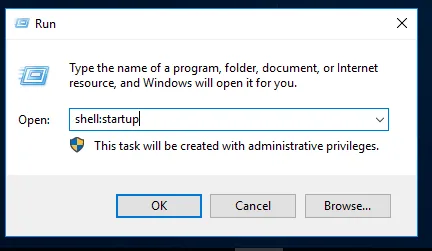
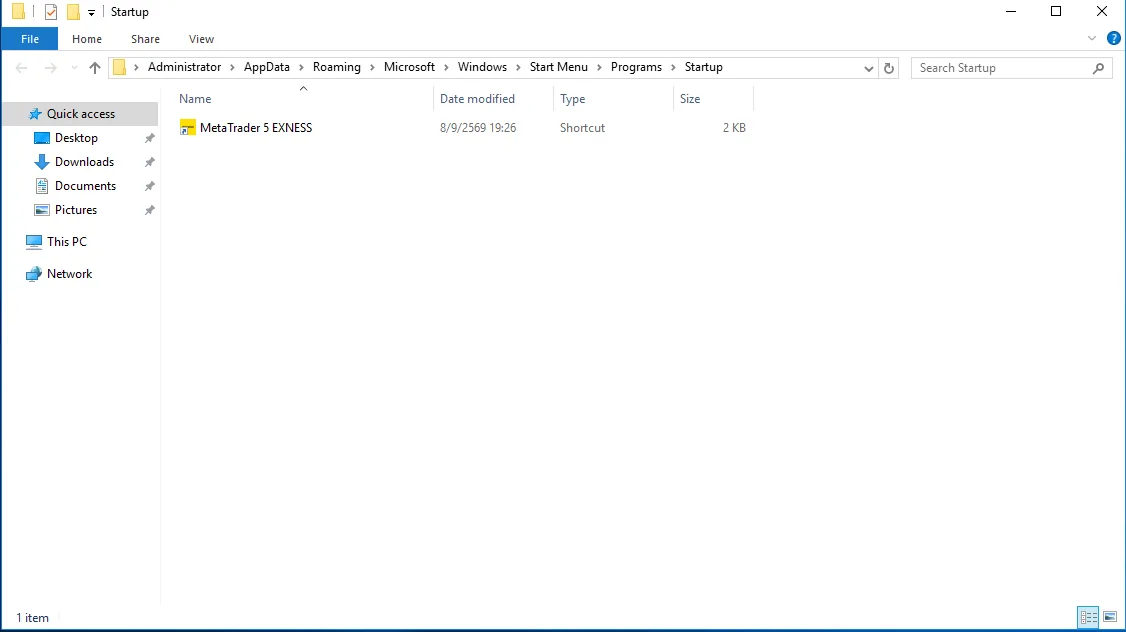
บางครั้ง VPS อาจรีสตาร์ตหลังอัปเดตระบบ ถ้า MetaTrader ไม่เปิดกลับมาเอง EA ก็หยุด วิธีกันคือ นำ Shortcut ของ MetaTrader ไปวางในโฟลเดอร์ Startup ของ Windows (กด Win+R พิมพ์ shell:startup แล้ว Enter จะเปิดโฟลเดอร์ Startup ขึ้นมา นำ Shortcut มาวางที่นี่) เมื่อ Windows บูตขึ้นมา MetaTrader จะเปิดเองอัตโนมัติ
2. ยืนยันว่า AutoTrading เปิดค้างจริง
ปุ่ม AutoTrading ต้องเป็นสีเขียวเสมอ ถ้าคุณเผลอกดปิด หรือ MetaTrader เปิดขึ้นมาใหม่แล้วปุ่มเป็นสีแดง EA จะไม่ส่งคำสั่งแม้จะอยู่บนกราฟ — ตรวจทุกครั้งหลังรีโมตเข้าไป
3. อย่ากด "Log off" ให้กด "Disconnect" เวลาออกจาก VPS
นี่คือจุดพลาดที่พบบ่อยที่สุด เวลาจะออกจาก VPS ให้ปิดหน้าต่าง Remote Desktop เฉย ๆ (Disconnect) โปรแกรมทุกอย่างจะยังรันต่อ แต่ถ้ากด Sign out / Log off Windows จะปิดโปรแกรมทั้งหมดรวมถึง MetaTrader ทำให้ EA หยุดทันที — จำง่าย ๆ ว่า "ปิดหน้าต่าง = ยังรัน, Log off = หยุด"
รัน EA หลายพอร์ต/หลายบัญชี — เมื่อไหร่ต้องอัปสเปค
ถ้าคุณรัน EA มากกว่าหนึ่งบัญชีหรือหลายคู่เงินพร้อมกัน แต่ละหน้าต่าง MetaTrader และแต่ละกราฟจะกินทั้ง RAM และ CPU เพิ่มขึ้น สัญญาณว่าเครื่องเริ่มไม่พอคือ MetaTrader ค้าง กราฟกระตุก ราคาอัปเดตช้า หรือ EA ประมวลผลช้าลง เมื่อเจออาการเหล่านี้ ให้ขยับไปแพ็กเกจที่ RAM มากขึ้น
แนวทางคร่าว ๆ คือ 1–2 พอร์ตใช้แพ็กเกจเริ่มต้นได้สบาย แต่ถ้ารันตั้งแต่ 3–4 พอร์ต/หลายกราฟขึ้นไป ควรเผื่อ RAM ให้มากขึ้นและเลือกแพ็กเกจที่มี vCPU เพิ่ม การอัปแพ็กเกจบน VPS ส่วนใหญ่ทำได้โดยข้อมูลไม่หาย และไม่ต้องติดตั้ง MetaTrader ใหม่ (เทียบสเปกและทางเลือกเพิ่มเติมได้ที่ แพ็กเกจ VPS)
สรุป
การรัน EA ให้เสถียร 24 ชั่วโมงมี 4 ขั้นหลัก คือ เช่า VPS Windows แล้วเข้าเครื่องผ่าน Remote Desktop, ติดตั้ง MetaTrader จากเว็บโบรกและล็อกอินบัญชี, วางไฟล์ EA ในโฟลเดอร์ Experts แล้วเปิด AutoTrading, และตั้งค่าให้ MetaTrader เปิดเองพร้อมออกจากเครื่องด้วยการ Disconnect ไม่ใช่ Log off ทำครบทั้งสี่ขั้นนี้ EA ของคุณก็จะทำงานต่อเนื่องแม้คุณปิดคอมที่บ้านไปแล้ว
PTNK ให้บริการ VPS Forex ที่ตั้งอยู่ในไทย บน Data Center มาตรฐาน Tier-III เปิดตลอด 24 ชั่วโมง พร้อมทีมซัพพอร์ตคนไทยดูแล เหมาะกับการรัน MT4/MT5 และ EA ทุกกลยุทธ์ (มือใหม่เพิ่งเริ่ม? ดู วิธีการสั่งซื้อ VPS Forex · อยากรู้ว่า VPS ไทยรัน EA พอไหม อ่าน VPS ไทย vs ต่างประเทศ)
คำถามที่พบบ่อย (FAQ)
ปิดคอมที่บ้านแล้ว EA ยังรันอยู่ไหม?
ยังรันอยู่ เพราะ EA ทำงานบน VPS ที่เปิดตลอด 24 ชั่วโมง ไม่เกี่ยวกับคอมที่บ้าน ขอแค่ออกจาก VPS ด้วยการปิดหน้าต่าง Remote Desktop (Disconnect) ไม่ใช่กด Log off
VPS ฟรีที่โบรกแถม ต่างกับเช่า VPS เองยังไง?
VPS ฟรีของโบรกมักผูกกับบัญชี/ยอดเทรดขั้นต่ำ ใช้ได้เฉพาะบัญชีนั้น ปรับแต่งได้จำกัด และมักลง MetaTrader ได้ตัวเดียว ส่วน VPS ที่เช่าเองเป็นเครื่องของคุณเต็ม ๆ ลงได้หลายพอร์ต/หลายโบรก ติดตั้งโปรแกรมอื่นเสริมได้ และไม่ผูกเงื่อนไขยอดเทรด
ลง MetaTrader ได้กี่ตัวต่อเครื่อง VPS?
ลงได้หลายตัว ทั้ง MT4 และ MT5 หลายโบรกในเครื่องเดียว ข้อจำกัดจริงอยู่ที่ RAM และ CPU ของแพ็กเกจ ยิ่งเปิดหลายหน้าต่าง/หลายกราฟ ยิ่งกินทรัพยากรมากขึ้น ถ้าเริ่มค้างให้อัปแพ็กเกจ
ต้องใช้ VPS Windows หรือ Linux สำหรับรัน EA?
ต้องเป็น Windows เพราะ MetaTrader 4/5 เป็นโปรแกรม Windows การเลือกแพ็กเกจ VPS จึงต้องเลือกระบบปฏิบัติการเป็น Windows
รัน EA บน VPS ไทย Ping ไปโบรกต่างประเทศจะช้าไหม?
EA ทั่วไปทำงานตามแท่งเทียนปิด ความหน่วงระดับหลักสิบมิลลิวินาทีแทบไม่กระทบผลเทรด และโบรกหลายเจ้ามีเซิร์ฟเวอร์ฝั่งเอเชีย (สิงคโปร์/โตเกียว) ที่ Ping จากไทยเหลือราว 20–40 ms อ่านรายละเอียดที่บทความ VPS ไทย vs ต่างประเทศ