วิธีใช้งาน FTP อัปโหลดไฟล์ขึ้นเซิร์ฟเวอร์ด้วย FileZilla
เช่าเซิร์ฟเวอร์มาแล้ว คำถามถัดไปที่เกือบทุกคนเจอคือ "แล้วจะเอาไฟล์จากเครื่องเราขึ้นไปยังไง?" — จะลากไฟล์เว็บขึ้นโฮสต์ ย้ายไฟล์ EA ขึ้น VPS หรือดึงไฟล์สำรองกลับลงมา วิธีมาตรฐานที่ใช้กันมาสามสิบปีและยังใช้ได้ดีอยู่คือ FTP บทความนี้จะพาไปตั้งแต่ FTP คืออะไร เลือกโปรโตคอลไหนให้ปลอดภัย ไปจนถึงลงมือเชื่อมต่อจริงด้วย FileZilla โปรแกรมฟรีที่ใช้ได้ทั้ง Windows, macOS และ Linux
FTP คืออะไร
FTP (File Transfer Protocol) คือมาตรฐานการรับ-ส่งไฟล์ระหว่างเครื่องคอมพิวเตอร์ของคุณกับเซิร์ฟเวอร์ผ่านอินเทอร์เน็ต พูดให้เห็นภาพคือมันทำให้เซิร์ฟเวอร์ที่อยู่ไกลออกไป "โผล่มาเป็นโฟลเดอร์" ให้คุณลากไฟล์เข้าออกได้เหมือนไดรฟ์อีกตัวหนึ่ง
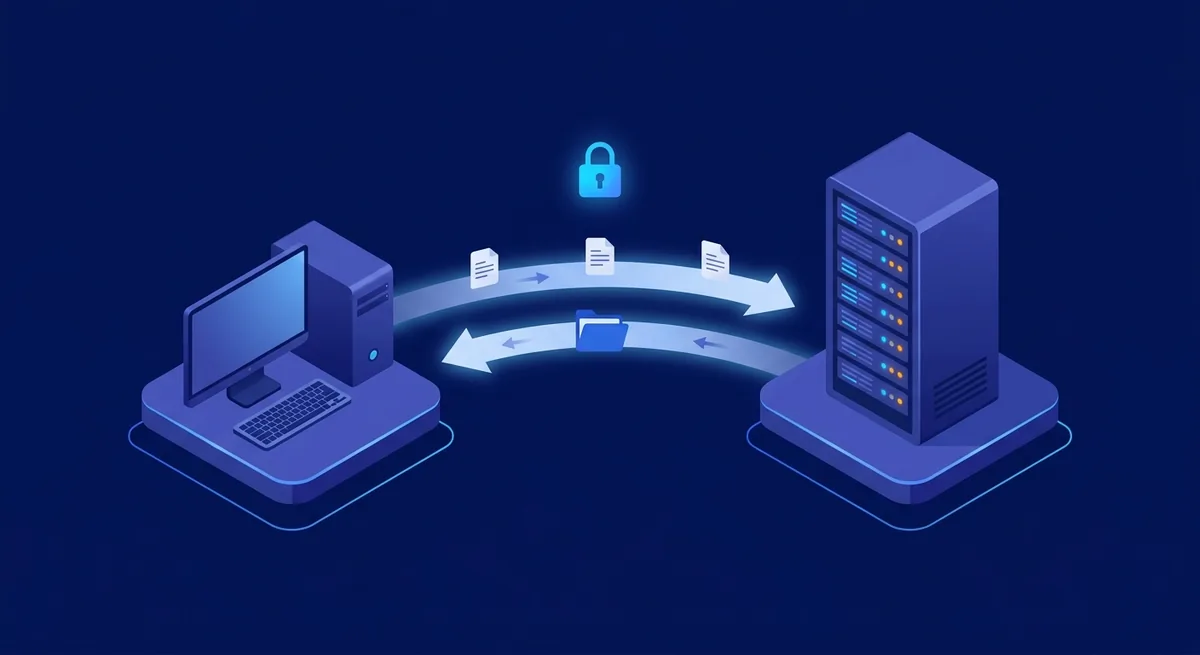
การทำงานแบ่งเป็นสองฝั่งเสมอ คือ FTP Server (ตัวโปรแกรมที่รันอยู่บนเซิร์ฟเวอร์ คอยรอรับการเชื่อมต่อ) และ FTP Client (โปรแกรมบนเครื่องคุณ เช่น FileZilla) เมื่อ Client ล็อกอินเข้า Server สำเร็จ คุณก็จะเห็นไฟล์ฝั่งเซิร์ฟเวอร์และลากไฟล์ไป-กลับได้ทันที
สิ่งที่ต้องมีก่อนเชื่อมต่อมีแค่ 4 อย่าง คือ โฮสต์ (Host) — IP หรือชื่อโดเมนของเซิร์ฟเวอร์, ชื่อผู้ใช้ (Username), รหัสผ่าน (Password) และ พอร์ต (Port) ถ้าคุณเช่าเซิร์ฟเวอร์กับผู้ให้บริการ ข้อมูลชุดนี้จะอยู่ในอีเมลที่ส่งมาตอนเปิดบริการ
FTP, FTPS, SFTP ต่างกันยังไง — และควรใช้ตัวไหน
สามชื่อนี้หน้าตาคล้ายกันจนสับสนบ่อยมาก แต่ต่างกันที่ "การเข้ารหัส" ซึ่งเป็นเรื่องความปลอดภัยล้วน ๆ
| โปรโตคอล | พอร์ตมาตรฐาน | เข้ารหัสไหม | สรุปสั้น |
|---|---|---|---|
| FTP | 21 | ❌ ไม่เข้ารหัส | ส่งรหัสผ่านเป็นข้อความเปล่า — ไม่ควรใช้ผ่านอินเทอร์เน็ตแล้ว |
| FTPS | 21 (Explicit) / 990 (Implicit) | ✅ ใช้ TLS | คือ FTP เดิมที่หุ้ม TLS เพิ่ม ต้องมีใบรับรองฝั่งเซิร์ฟเวอร์ |
| SFTP | 22 | ✅ ใช้ SSH | คนละโปรโตคอลกับ FTP โดยสิ้นเชิง วิ่งบน SSH ตั้งค่าง่ายกว่าและนิยมที่สุดบน Linux |
คำแนะนำ: ถ้าเซิร์ฟเวอร์รองรับ ให้เลือก SFTP เป็นตัวเลือกแรก เพราะใช้พอร์ตเดียวกับ SSH (22) ไม่ต้องเปิดพอร์ตเพิ่ม และเข้ารหัสทั้งรหัสผ่านและตัวไฟล์ ถ้าเป็นเซิร์ฟเวอร์ Windows ที่เปิด FTP ผ่าน IIS อยู่แล้ว ให้ใช้ FTPS และหลีกเลี่ยง FTP ธรรมดา เพราะใครก็ตามที่ดักจับทราฟฟิกระหว่างทางได้ จะเห็นรหัสผ่านของคุณเป็นตัวอักษรชัด ๆ
⚠️ ระวังจุดสับสน: FileZilla เรียก SFTP ว่า "SFTP - SSH File Transfer Protocol" ส่วน FTPS จะอยู่ใต้หัวข้อ FTP แล้วเลือก Encryption เป็น "Require explicit FTP over TLS" — เลือกผิดตัวคือเชื่อมต่อไม่ติดทันที
ติดตั้ง FileZilla Client
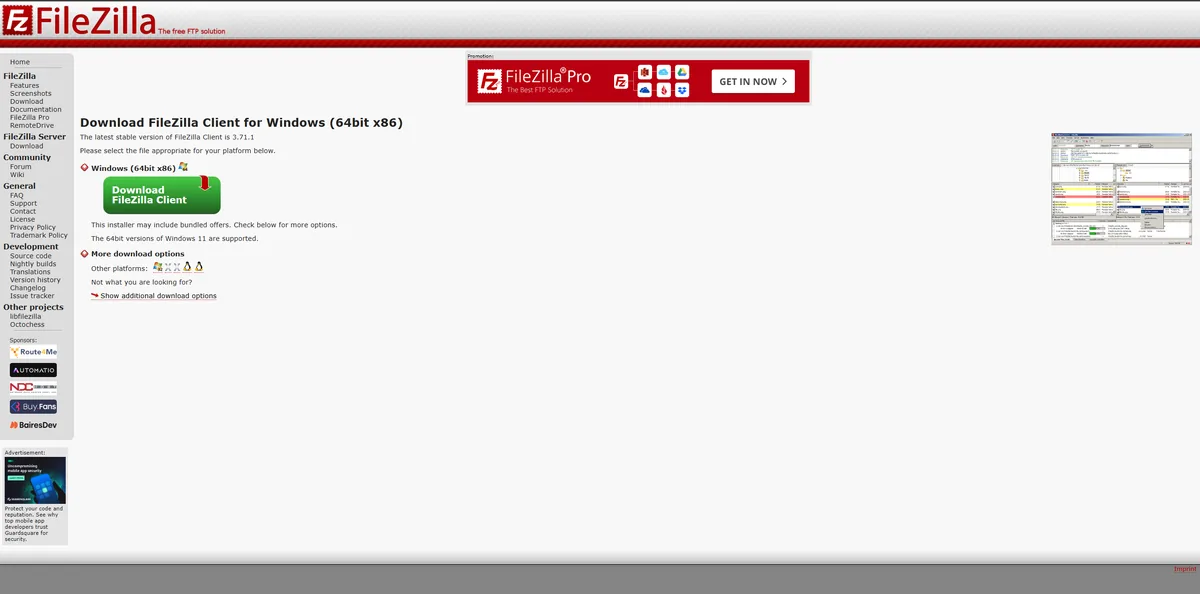
FileZilla เป็นโปรแกรม FTP Client ฟรีแบบโอเพนซอร์สที่ได้รับความนิยมที่สุด ดาวน์โหลดได้จากเว็บทางการ filezilla-project.org โดยเลือก FileZilla Client (ไม่ใช่ FileZilla Server ซึ่งเป็นตัวฝั่งเซิร์ฟเวอร์)
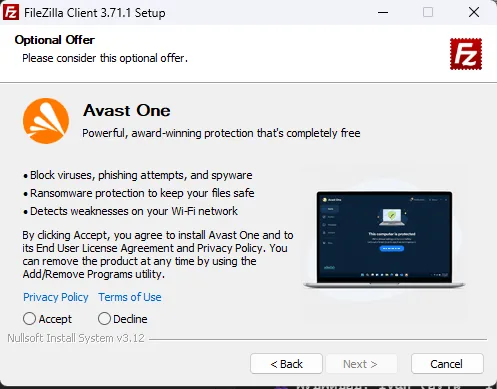
ระหว่างติดตั้งมีจุดที่ต้องระวังอยู่จุดเดียว คือ หน้าจอที่เสนอติดตั้งโปรแกรมพ่วง (bundled offer) — ให้อ่านทุกหน้าและกดปฏิเสธส่วนที่ไม่ต้องการ อย่ากด Next รวดเดียว และควรดาวน์โหลดจากเว็บทางการเท่านั้น ไม่โหลดจากเว็บแจกโปรแกรมทั่วไป
เชื่อมต่อครั้งแรกด้วย Site Manager
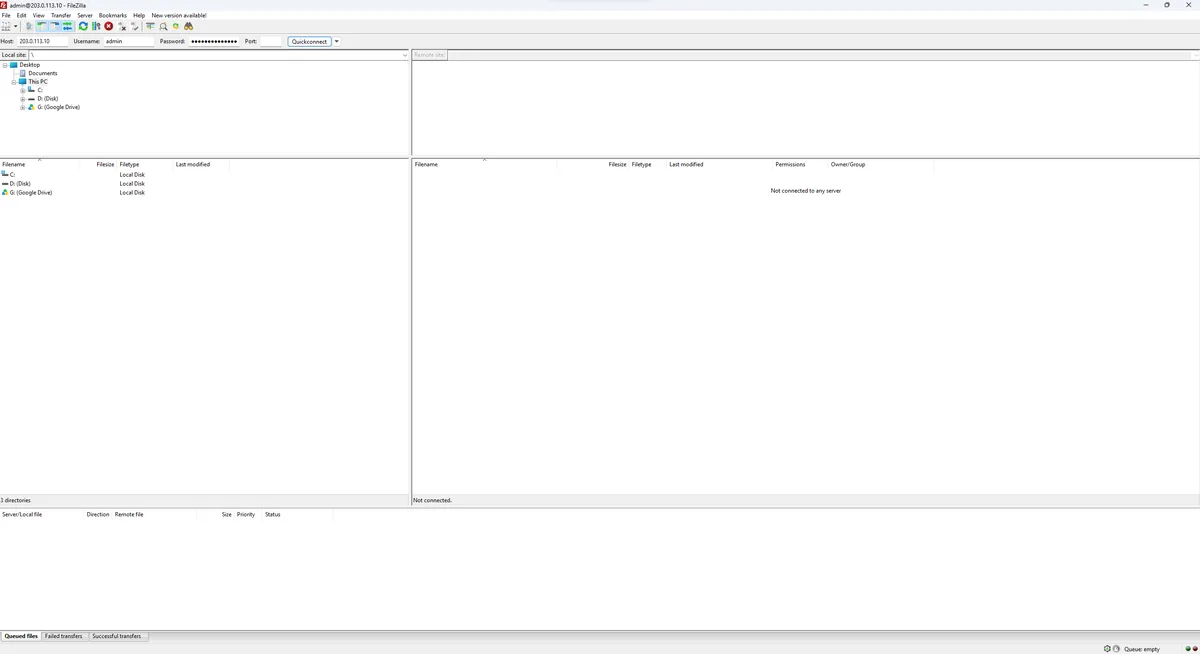
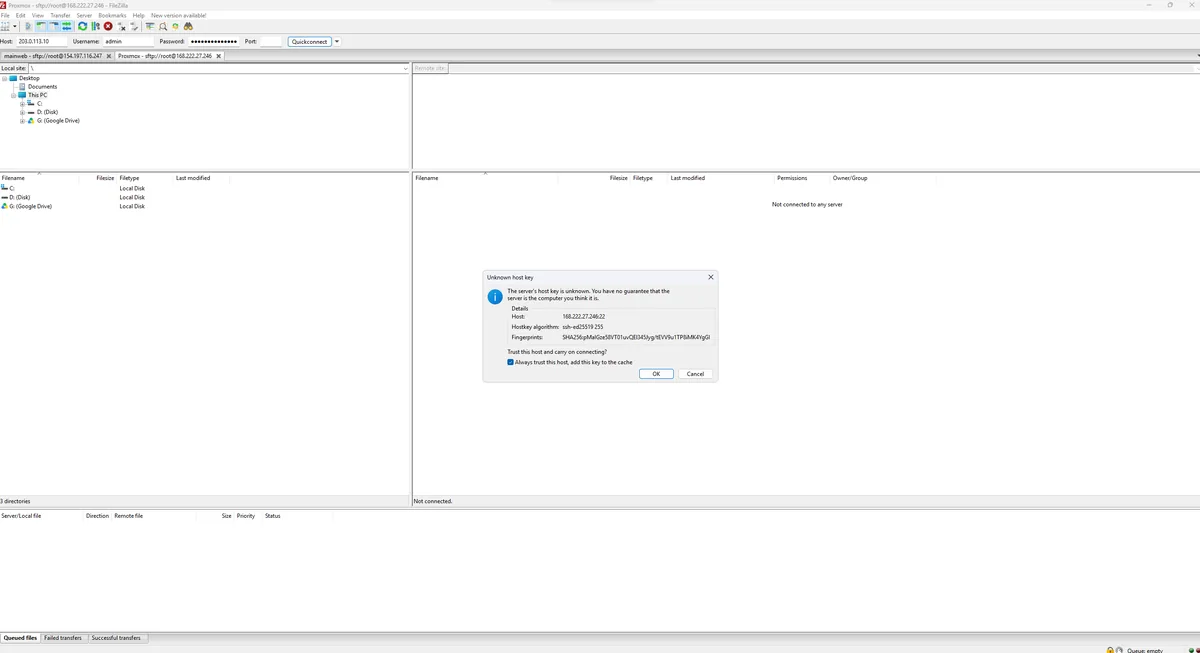
FileZilla มีช่อง Quickconnect ด้านบนสำหรับเชื่อมต่อไว ๆ แต่ถ้าต้องเข้าเครื่องเดิมบ่อย ๆ แนะนำให้บันทึกไว้ใน Site Manager จะสะดวกกว่ามาก
- เปิด FileZilla แล้วไปที่ File → Site Manager (หรือกด
Ctrl + S) - กด New site แล้วตั้งชื่อที่จำง่าย เช่น "VPS งานเว็บ"
- กรอกข้อมูลฝั่งขวา
- Protocol: เลือก
SFTP - SSH File Transfer ProtocolหรือFTP - File Transfer Protocolตามที่เซิร์ฟเวอร์รองรับ - Host: IP หรือโดเมนของเซิร์ฟเวอร์ (เช่น
203.0.113.10) — ใส่แค่ IP ไม่ต้องมีftp://นำหน้า - Port:
22สำหรับ SFTP หรือ21สำหรับ FTP/FTPS (เว้นว่างได้ถ้าใช้พอร์ตมาตรฐาน) - Encryption: ถ้าเลือก FTP ให้ตั้งเป็น
Require explicit FTP over TLSเพื่อบังคับเข้ารหัส - Logon Type: เลือก
Normalแล้วกรอก User และ Password
- Protocol: เลือก
- กด Connect
ครั้งแรกที่ต่อ ระบบจะขึ้นกล่องให้ยืนยัน Host key / ใบรับรองของเซิร์ฟเวอร์ ให้ตรวจว่า IP ตรงกับเครื่องของคุณจริงแล้วติ๊ก "Always trust this host" ก่อนกด OK — ครั้งต่อไปจะไม่ถามอีก
หน้าตาโปรแกรมและวิธีอัปโหลด-ดาวน์โหลดไฟล์
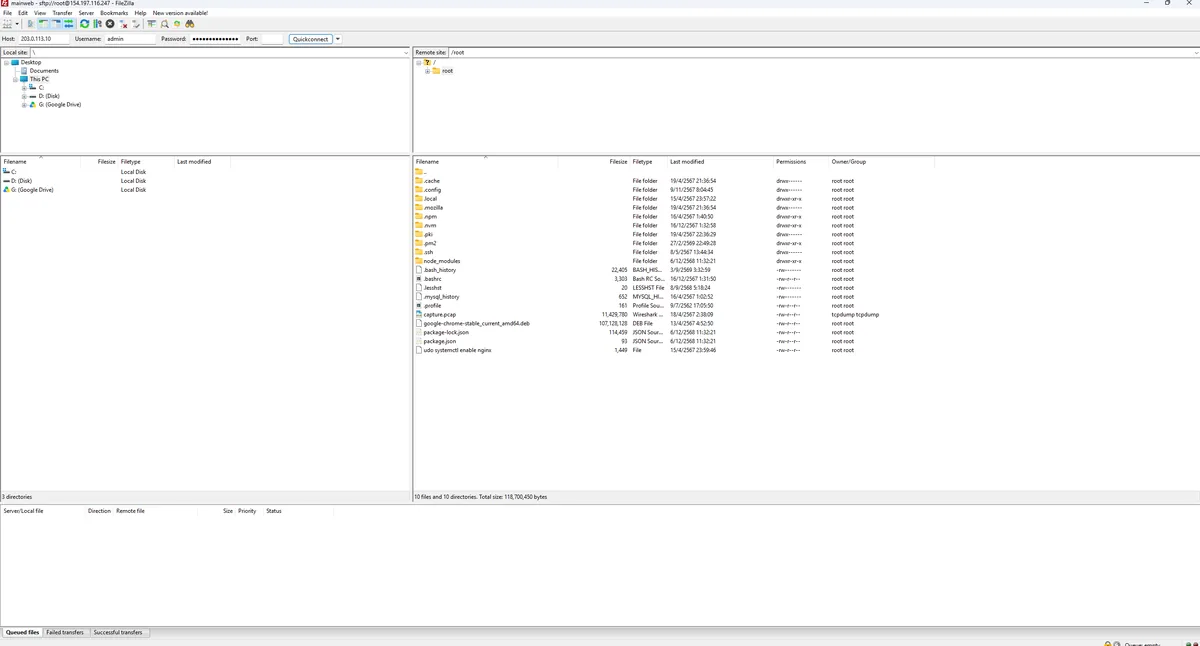
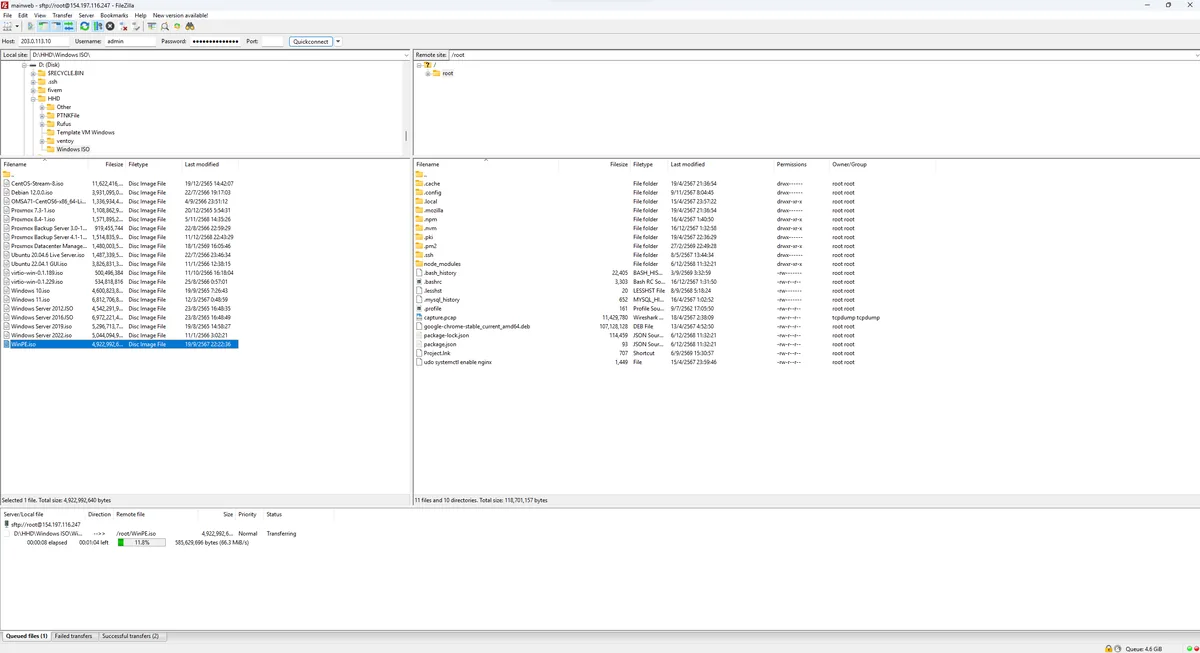
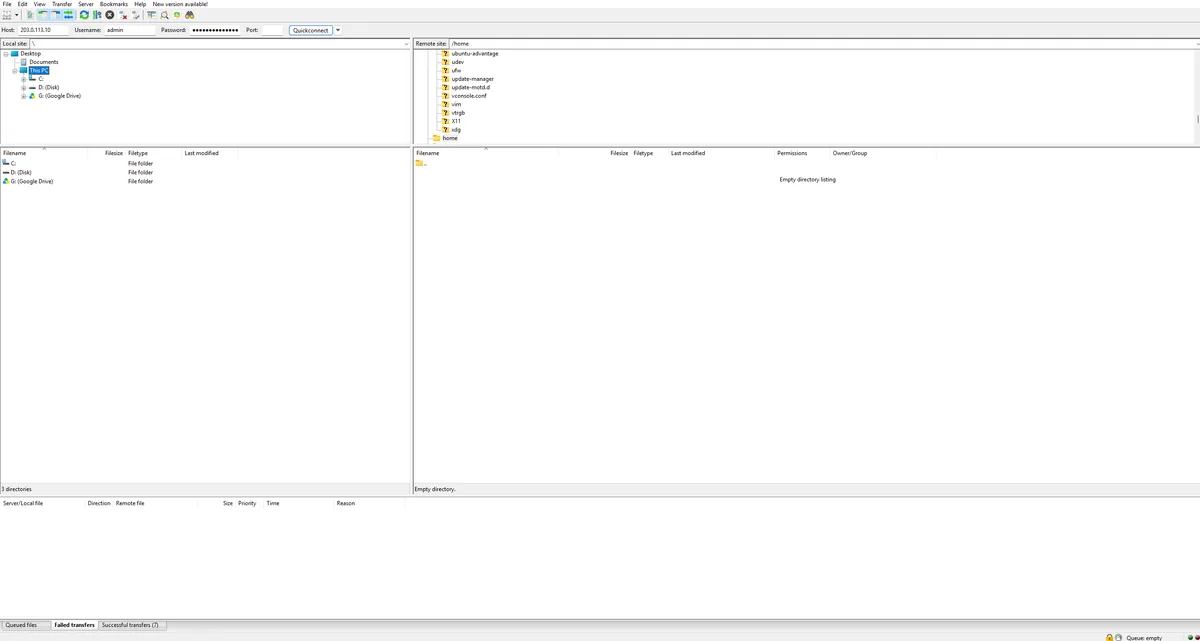
เมื่อเชื่อมต่อสำเร็จ หน้าจอ FileZilla จะแบ่งเป็นส่วนหลัก ๆ ที่ต้องรู้จักดังนี้
- บนสุด — Message log: ข้อความโต้ตอบระหว่าง Client กับ Server ตอนมีปัญหาให้ดูตรงนี้ก่อนเสมอ
- ซ้าย — Local site: ไฟล์ในเครื่องคุณ
- ขวา — Remote site: ไฟล์บนเซิร์ฟเวอร์
- ล่างสุด — Transfer queue: คิวไฟล์ที่กำลังโอน พร้อมแท็บ Failed transfers ที่บอกว่าไฟล์ไหนโอนไม่สำเร็จ
วิธีอัปโหลด: เปิดโฟลเดอร์ปลายทางฝั่งขวาให้ถูกก่อน แล้ว ลากไฟล์จากฝั่งซ้ายไปวางฝั่งขวา (หรือคลิกขวาที่ไฟล์ → Upload) ไฟล์จะเข้าคิวและเริ่มโอนทันที
วิธีดาวน์โหลด: ทำกลับกัน คือลากจากฝั่งขวามาฝั่งซ้าย หรือคลิกขวา → Download
การโอนทั้งโฟลเดอร์: ลากทั้งโฟลเดอร์ได้เลย FileZilla จะไล่สร้างโฟลเดอร์ย่อยและโอนไฟล์ข้างในให้เอง แต่ถ้าเป็นไฟล์จำนวนมาก การบีบเป็น .zip ไฟล์เดียวแล้วค่อยแตกที่ปลายทางจะเร็วกว่าอย่างเห็นได้ชัด เพราะ FTP เสียเวลากับการเปิด-ปิดการเชื่อมต่อรายไฟล์
สิ่งที่ควรทำทุกครั้ง: หลังโอนเสร็จ ให้ดูแท็บ Failed transfers ด้านล่างว่าว่างเปล่าจริงไหม ไฟล์ที่โอนไม่ครบมักเงียบ ๆ อยู่ตรงนั้น และเป็นสาเหตุยอดฮิตของเว็บที่อัปขึ้นไปแล้วหน้าเพี้ยน
ปัญหาที่เจอบ่อยและวิธีแก้
เชื่อมต่อไม่ติด / ค้างที่ "Connection timed out"
ส่วนใหญ่มาจาก ไฟร์วอลล์บล็อกพอร์ต ให้ไล่เช็กว่าพอร์ตที่ใช้ (21 หรือ 22) เปิดอยู่บน Windows Firewall ของเซิร์ฟเวอร์ และเปิดที่ระบบไฟร์วอลล์ของผู้ให้บริการด้วย จากนั้นเช็กว่าเราพิมพ์ IP ถูกและบริการ FTP บนเครื่องเปิดทำงานอยู่จริง
ต่อติดแต่ค้างตอน "Retrieving directory listing"
อาการคลาสสิกของ Passive/Active mode — FTP ใช้การเชื่อมต่อสองเส้น เส้นคำสั่งกับเส้นข้อมูล ถ้าเส้นข้อมูลถูกบล็อกจะค้างตรงนี้พอดี ลองไปที่ Site Manager → แท็บ Transfer Settings แล้วสลับ Transfer mode ระหว่าง Passive กับ Active ดู ฝั่งเซิร์ฟเวอร์ก็ต้องเปิดช่วงพอร์ต Passive ไว้ให้ตรงกันด้วย
ขึ้น "530 Login incorrect"
คือรหัสผ่านหรือชื่อผู้ใช้ผิด ให้ระวังการก็อปวางที่ติดช่องว่างท้ายมาด้วย และเช็กว่าไม่ได้เผลอเปิด Caps Lock ถ้าจำรหัสของเซิร์ฟเวอร์ Windows ไม่ได้ ดูวิธีตั้งใหม่ได้ที่บทความ วิธีเปลี่ยนรหัสผ่าน Windows Server
ขึ้น "550 Permission denied" ตอนอัปโหลด
บัญชีที่ใช้ล็อกอินไม่มีสิทธิ์เขียนในโฟลเดอร์นั้น ต้องไปแก้สิทธิ์ (Permission) ของโฟลเดอร์ปลายทางบนเซิร์ฟเวอร์ หรือใช้บัญชีที่มีสิทธิ์เขียน
ไฟล์อัปขึ้นไปแล้วเปิดไม่ได้ / โค้ดเพี้ยน
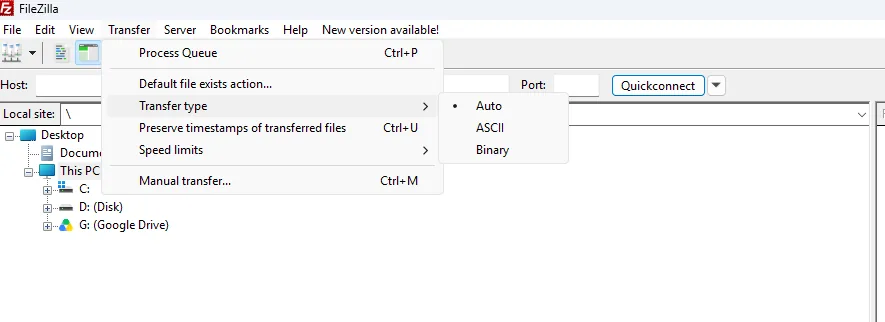
มักเกิดจากโหมดการโอนผิดประเภท ให้ตั้ง Transfer type เป็น Binary (เมนู Transfer → Transfer type → Binary) จะปลอดภัยกับไฟล์ทุกชนิด โดยเฉพาะรูป ไฟล์บีบอัด และไฟล์ปฏิบัติการ
FTP กับ Remote Desktop — ใช้ตัวไหนดี
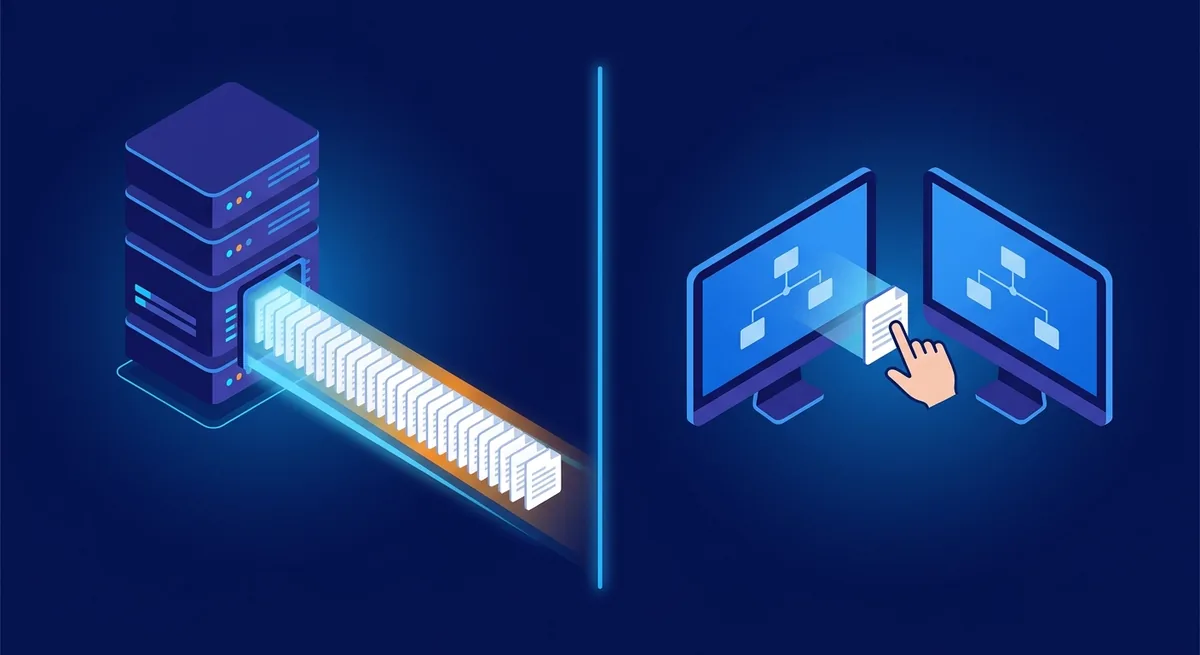
ถ้าคุณใช้ VPS Windows จริง ๆ แล้วมีอีกทางที่ง่ายกว่าสำหรับไฟล์ไม่กี่ไฟล์ คือ ก็อปวางผ่าน Remote Desktop ได้ตรง ๆ เพียงเปิดใช้การแชร์ไดรฟ์ในหน้าตั้งค่า Remote Desktop (แท็บ Local Resources) ไดรฟ์เครื่องคุณก็จะโผล่ในเครื่องเซิร์ฟเวอร์ให้ลากไฟล์ได้ทันที — ดูวิธีเชื่อมต่อได้ที่ วิธีเข้าใช้งาน VPS ผ่าน Remote Desktop
เกณฑ์เลือกง่าย ๆ คือ ไฟล์ไม่กี่ไฟล์ ขนาดไม่ใหญ่ ใช้ Remote Desktop สะดวกกว่า แต่ถ้าเป็น ไฟล์จำนวนมาก ไฟล์ใหญ่ ต้องโอนเป็นประจำ หรือต้องการโอนต่อได้เมื่อสายหลุด (Resume) FTP/SFTP ทำได้ดีกว่าชัดเจน และยังเหมาะกับการให้สิทธิ์คนอื่นเข้ามาอัปไฟล์เฉพาะโฟลเดอร์โดยไม่ต้องให้รีโมตเข้าเครื่องทั้งเครื่อง
ข้อควรระวังด้านความปลอดภัย
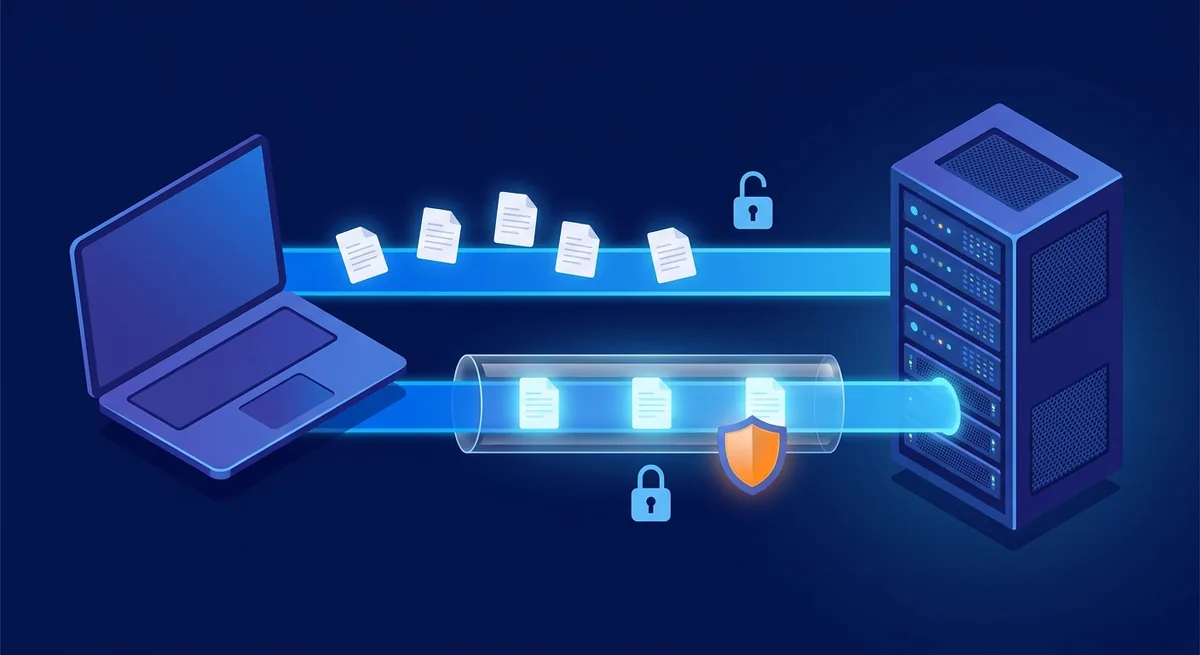
FTP เกิดมาตั้งแต่ยุคที่อินเทอร์เน็ตยังไม่มีใครดักฟัง การใช้งานทุกวันนี้จึงต้องระวังเพิ่มอีกหน่อย สิ่งที่ควรทำคือ เลี่ยง FTP แบบไม่เข้ารหัสผ่านอินเทอร์เน็ตสาธารณะ ให้ใช้ SFTP หรือ FTPS แทน, สร้างบัญชี FTP แยกต่อผู้ใช้และจำกัดให้เห็นเฉพาะโฟลเดอร์ที่จำเป็น ไม่ใช้บัญชี Administrator ร่วมกันทั้งทีม, ตั้งรหัสผ่านที่ยาวและไม่ซ้ำกับบริการอื่น, และ ปิดบริการ FTP ทิ้งเมื่อเลิกใช้ เพราะพอร์ตที่เปิดค้างไว้คือประตูให้บอตเข้ามาลองสุ่มรหัสผ่านตลอดเวลา
สรุป
FTP คือวิธีมาตรฐานในการย้ายไฟล์ระหว่างเครื่องคุณกับเซิร์ฟเวอร์ ใช้งานจริงแค่จำสี่อย่างคือ Host, Username, Password และ Port แล้วเปิด FileZilla เชื่อมต่อ จากนั้นก็ลากไฟล์ซ้าย-ขวาเอา หัวใจที่ต้องไม่ลืมมีสองข้อ คือ เลือกโปรโตคอลที่เข้ารหัส (SFTP หรือ FTPS) เสมอ และ เช็กแท็บ Failed transfers ทุกครั้งหลังโอนเสร็จ เท่านี้งานย้ายไฟล์ก็จบเรียบร้อยแทบทุกกรณี
PTNK ให้บริการ VPS และ Dedicated Server ที่ตั้งอยู่ในไทย บน Data Center มาตรฐาน Tier-III พร้อมทีมซัพพอร์ตคนไทยที่ช่วยตั้งค่า FTP และเปิดพอร์ตให้ได้ตลอด 24 ชั่วโมง
คำถามที่พบบ่อย (FAQ)
FTP ใช้พอร์ตอะไร?
FTP ใช้พอร์ต 21 เป็นพอร์ตคำสั่ง (และพอร์ต 20 สำหรับส่งข้อมูลในโหมด Active) ส่วน FTPS แบบ Implicit ใช้พอร์ต 990 และ SFTP ใช้พอร์ต 22 ร่วมกับ SSH ถ้าเชื่อมต่อไม่ติด ให้เช็กก่อนว่าพอร์ตที่ใช้เปิดอยู่บนไฟร์วอลล์ของเซิร์ฟเวอร์แล้วหรือยัง
FTP กับ SFTP ต่างกันยังไง ควรใช้ตัวไหน?
ต่างกันที่การเข้ารหัสและตัวโปรโตคอล FTP ส่งรหัสผ่านเป็นข้อความเปล่าไม่เข้ารหัส ส่วน SFTP ทำงานบน SSH เข้ารหัสทั้งรหัสผ่านและไฟล์ ถ้าเซิร์ฟเวอร์รองรับ ควรเลือก SFTP เป็นอันดับแรกเสมอ
FileZilla ใช้ฟรีจริงไหม?
FileZilla Client เป็นซอฟต์แวร์โอเพนซอร์สที่ใช้งานได้ฟรี ดาวน์โหลดจากเว็บทางการ filezilla-project.org และเลือกดาวน์โหลดตัว Client ระวังอย่าโหลดจากเว็บแจกโปรแกรมอื่นเพราะมักมีโปรแกรมพ่วงติดมาด้วย
เชื่อมต่อ FTP ติดแต่ค้างที่ Retrieving directory listing แก้ยังไง?
เกิดจากการเชื่อมต่อเส้นข้อมูลถูกไฟร์วอลล์บล็อก ให้เข้า Site Manager แท็บ Transfer Settings แล้วสลับ Transfer mode ระหว่าง Passive กับ Active และตรวจว่าเซิร์ฟเวอร์เปิดช่วงพอร์ต Passive ไว้ให้แล้ว
ใช้ VPS Windows ต้องติดตั้ง FTP ไหม หรือใช้ Remote Desktop ก็พอ?
ถ้าย้ายไฟล์ไม่กี่ไฟล์เป็นครั้งคราว ก็อปวางผ่าน Remote Desktop สะดวกกว่าและไม่ต้องตั้งค่าอะไรเพิ่ม แต่ถ้าต้องโอนไฟล์จำนวนมาก ไฟล์ขนาดใหญ่ ต้องโอนต่อเมื่อสายหลุด หรือต้องให้คนอื่นเข้ามาอัปไฟล์เฉพาะโฟลเดอร์ การเปิด FTP/SFTP จะเหมาะกว่า